
Z vlastní fotografie můžete v bezplatném Pixelhobby Designeru vytvořit pixelovou předlohu, seznam potřebných barev i podložek. Nahrajete portrét, domácího mazlíčka, krajinu nebo jiný motiv, zvolíte rozměr obrazu a program fotografii převede do barevné pixelové mřížky.
Co budete potřebovat? Počítač nebo tablet, kvalitní fotografii a několik minut na nastavení projektu. Výrobce aktuálně uvádí, že Designer zatím není určený pro mobilní telefon. Po dokončení si předlohu a seznam materiálu uložte nebo vytiskněte a podle něj vyberte barvy Pixel Classic, základové desky a případné příslušenství.
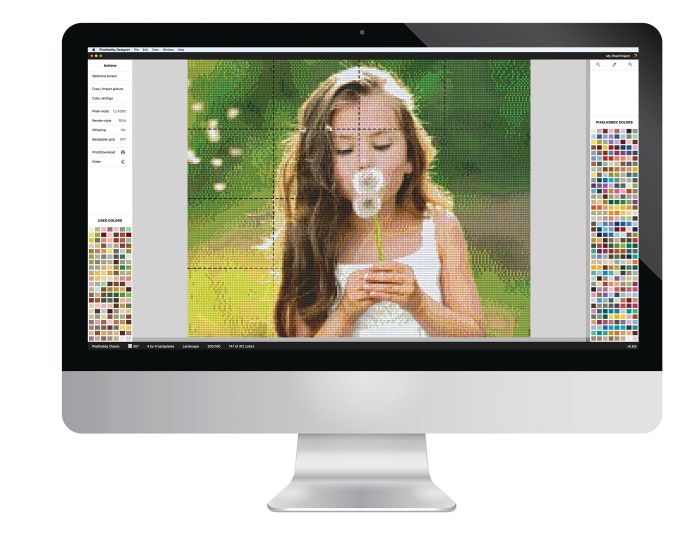
Spusťte bezplatný Pixelhobby Designer
Otevřete jej na počítači nebo tabletu. Svůj projekt si před zavřením vždy uložte nebo vytiskněte.
Co je Pixelhobby Designer a co v něm můžete vytvořit
Pixelhobby Designer je oficiální online nástroj výrobce Pixelhobby. Fotografii automaticky převede do pixelové podoby a přiřadí jí dostupné barevné odstíny. Nemusíte tedy ručně překreslovat mřížku ani počítat každý dílek.
Importovat vlastní fotografii
Vyberete fotografii z počítače nebo tabletu, upravíte ořez, orientaci, barvy a počet základových desek. Designer následně připraví předlohu i soupis materiálu.
Začít prázdným projektem
Na prázdné mřížce si můžete navrhnout vlastní pixel art bez fotografie – například jméno, jednoduchý symbol, logo, ornament nebo originální dekoraci.
Program umožňuje upravit jas, kontrast, sytost a barevný tón, měnit rozměr projektu a omezit množství použitých odstínů. Náhled proto můžete ladit ještě předtím, než si materiál objednáte.
Chcete raději hotový motiv? Prohlédněte si naše katalogy a předlohy PixelHOBBY nebo vyberte kompletní sadu v kategorii pixelové obrázky PixelHOBBY.
Jak vybrat fotografii, která bude v pixelech vypadat dobře
Do Designeru lze nahrát téměř jakýkoli obrázek, ne každý ale vytvoří čitelnou pixelovou mozaiku. Každý pixel zjednodušuje část fotografie do jednoho barevného čtverečku. Čím jasnější je hlavní motiv a čím méně rušivé je pozadí, tím snáze jej výsledný obraz zachová.
Dobrá fotografie
- je ostrá a má dostatečné rozlišení,
- není příliš světlá ani příliš tmavá,
- má zřetelný kontrast a přirozené barvy,
- hlavní osoba nebo objekt zabírá velkou část snímku,
- na tváři nejsou tvrdé stíny ani silné protisvětlo.
Problematická fotografie
- je rozmazaná, silně komprimovaná nebo malá,
- má přeplněné pozadí a několik stejně výrazných objektů,
- hlavní motiv je daleko nebo zabírá jen malou část snímku,
- obličej je ve stínu či osvětlený zezadu,
- obsahuje velmi jemné detaily, které se na malé ploše ztratí.
Nejlépe fungují portréty, domácí mazlíčci a jeden výrazný objekt. Fotografii ořízněte co nejblíže tomu, co chcete zachovat. Výrobce doporučuje soubor větší než 1 MB; ještě důležitější je však ostrost, dobré světlo a použití původní fotografie místo zmenšené kopie z komunikační aplikace.
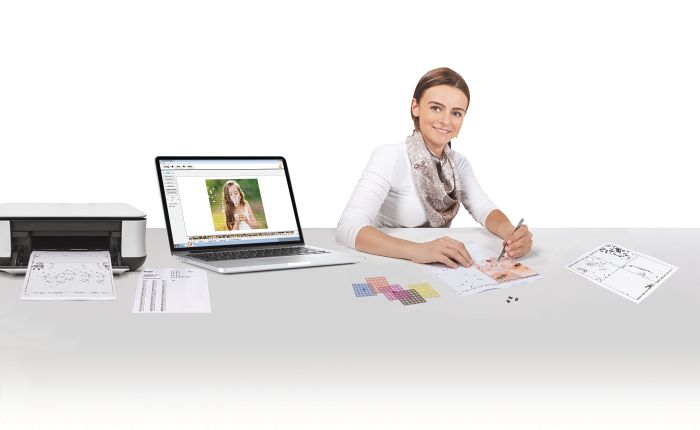
Jak vytvořit vlastní pixelový obraz krok za krokem
- Otevřete Pixelhobby Designer. Pracujte na počítači nebo tabletu; na větší obrazovce se lépe kontrolují detaily, barvy i ořez.
- Zvolte nový projekt. Vyberte import fotografie, nebo prázdnou mřížku pro vlastní kresbu.
- Nahrajte obrázek. Použijte co nejkvalitnější původní soubor. Po nahrání zkontrolujte, zda se fotografie zobrazila ostře a ve správné orientaci.
- Nastavte ořez a orientaci. Zvolte na výšku, na šířku nebo čtverec podle motivu. Hlavní objekt umístěte tak, aby nebyl příliš blízko okraje.
- Vyberte počet základových desek. Více desek znamená více pixelů, jemnější detaily a větší hotový obraz, ale také více materiálu, času a vyšší cenu.
- Upravte fotografii. Podle potřeby dolaďte jas, kontrast, sytost nebo odstín. Designer automaticky přiřadí barvy PixelHOBBY a změnu ihned ukáže v náhledu.
- Porovnejte několik variant. Vyzkoušejte jiný ořez, počet podložek nebo menší počet barev. Nevybírejte jen podle původní fotografie – rozhodující je pixelový náhled.
- Projekt uložte a vytiskněte. Stáhněte si předlohu i seznam materiálu. Designer upozorňuje, že návrh nemusí být uložen na jeho serveru, proto si soubory uchovejte ve svém zařízení.
- Objednejte materiál. Podle první stránky předlohy vyberte přesná čísla barev, potřebné základové desky, spojky a případně rámeček.
- Začněte tvořit. Průhlednou desku položte na odpovídající část vzoru a pixely nasazujte na výstupky. Lepidlo, lak ani žehlička nejsou potřeba.
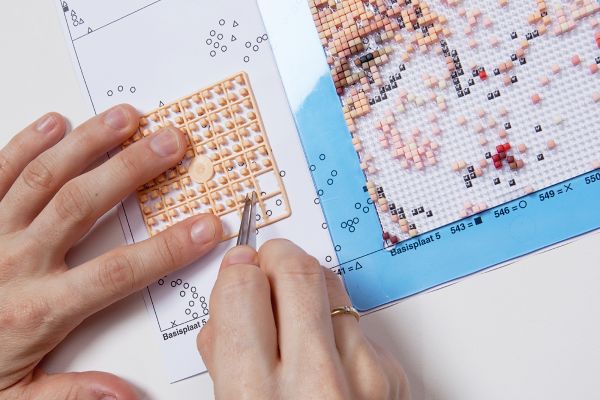
Jak nastavení ovlivní vzhled, velikost a cenu obrazu
| Nastavení | Co změní | Na co si dát pozor |
|---|---|---|
| Počet základových desek | Velikost výsledku a množství zachovaných detailů. | Více desek znamená více pixelů, materiálu a času. |
| Ořez fotografie | Kolik plochy dostane hlavní motiv. | Příliš široký záběr ubere pixely obličeji nebo objektu. |
| Jas a kontrast | Čitelnost světlých a tmavých částí. | Přehnané úpravy mohou ztratit přirozené stínování. |
| Sytost barev | Výraznost barev; úplným stažením lze vytvořit černobílou variantu. | Porovnejte pleťové odstíny a velké barevné plochy. |
| Počet použitých barev | Jemnost barevných přechodů a počet odstínů k objednání. | Méně barev zjednoduší nákup, ale může zploštit detaily. |
| Orientace | Poměr stran a rozmístění motivu. | Portrét obvykle lépe využije formát na výšku, krajina na šířku. |
Cenu neurčuje samotné použití Designeru – ten je bezplatný. Cena hotového projektu závisí především na počtu desek, celkovém množství pixelových čtverců, počtu barev, spojkách a zvoleném rámu. Proto v článku neuvádíme starou pevnou cenu za jednu podložku; přesný nákupní seznam vytvoří aktuální návrh.
Černobílý obraz může zachránit fotografii s problematickými barvami. V nastavení barev stáhněte sytost úplně doleva a zkontrolujte, zda odstíny šedi lépe oddělí obličej, pozadí a důležité detaily.
Jak vytisknout předlohu a objednat správný materiál
Na první stránce vygenerované předlohy najdete počet základových desek, celkový počet pixelových čtverců a čísla jednotlivých barev s potřebným množstvím. Nakupujte podle čísel odstínů – barva na monitoru se může od skutečného dílku mírně lišit.
Materiál pro obraz
- barvy Pixel Classic podle čísel ze seznamu,
- základové desky ve správném počtu a typu,
- spojky pro propojení více podložek,
- volitelně rámeček a pinzeta či další příslušenství.
Kontrola před nákupem
- ověřte, jaký systém uvádí vygenerovaný projekt,
- sečtěte množství všech barevných čtverců,
- započítejte pouze zásoby, u nichž znáte číslo barvy,
- zkontrolujte rozměr hotového obrazu a vhodný rám.
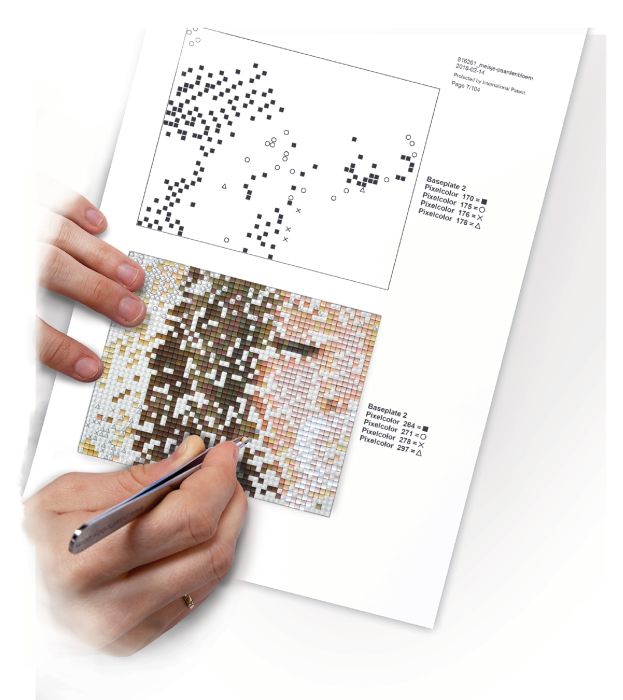
Při tisku nepoužívejte „přizpůsobit stránce“. Nastavte skutečnou velikost neboli měřítko 100 %. Oficiální pokyny uvádějí formát Letter; vždy se řiďte také instrukcemi u aktuálně exportované předlohy. Nejprve vytiskněte jednu zkušební část a ověřte, že mřížka odpovídá průhledné podložce.
Objednejte materiál pro svůj vlastní obraz
Připravte si první stránku předlohy a podle čísel vyberte správné barvy, podložky a doplňky.
Nejčastější problémy a jejich řešení
| Problém | Pravděpodobná příčina | Co vyzkoušet |
|---|---|---|
| Obličej není poznat | Je příliš malý, ve stínu nebo projekt používá málo desek. | Fotografii těsněji ořízněte, zvyšte kontrast nebo počet podložek. |
| Barvy působí nepřirozeně | Fotografie má barevný nádech nebo slabý kontrast. | Upravte sytost a barevný tón, případně zkuste černobílou verzi. |
| Projekt vyžaduje příliš mnoho barev | Designer zachovává i malé barevné rozdíly. | Omezte počet odstínů nebo minimální množství pixelů pro jednu barvu a znovu posuďte náhled. |
| Vytištěná mřížka nesedí | Tiskárna předlohu automaticky zmenšila nebo zvětšila. | Vypněte přizpůsobení stránky, nastavte 100 % a ověřte doporučený formát papíru. |
| Po návratu projekt chybí | Návrh nebyl uložen lokálně. | Před zavřením Designeru stáhněte předlohu a uložte ji do svého zařízení. |
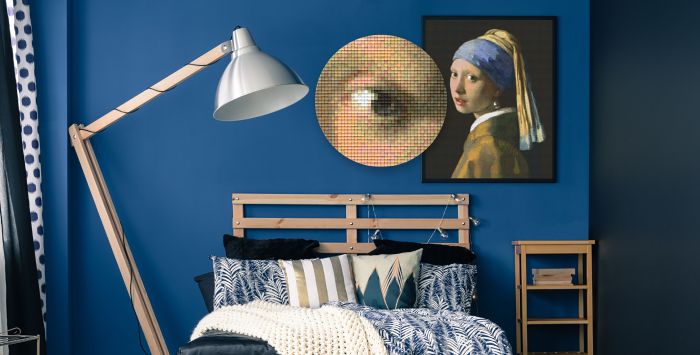
Kreativní varianta: Výrobce ukazuje také kombinaci Pixel Classic a Pixel XL pro prostorový 3D efekt. Používejte ji jen na kompatibilní podložce či medailonku a neprohazujte materiál ve vygenerovaném projektu – pro klasický obraz se držte systému uvedeného v seznamu.
Časté otázky o vlastním pixelovém obrazu
Je Pixelhobby Designer zdarma?
Ano. Oficiální Pixelhobby Designer lze používat bezplatně. Platíte až za pixely, základové desky, spojky, rám a další materiál zvolený pro konkrétní projekt.
Funguje Designer na mobilním telefonu?
Výrobce aktuálně uvádí podporu počítače a tabletu, nikoli mobilního telefonu. Na větší obrazovce se navíc lépe kontroluje ořez, barevnost a pixelový náhled.
Jaká fotografie je pro pixelový obraz nejlepší?
Ostrá, dobře osvětlená fotografie s jasným hlavním objektem, dobrým kontrastem a jednoduchým pozadím. U portrétu se vyhněte protisvětlu a tmavým stínům v obličeji.
Kolik základových desek mám zvolit?
Záleží na požadovaném rozměru a množství detailů. Více desek poskytne více pixelů a čitelnější obraz, ale zvýší spotřebu materiálu, čas i cenu. Porovnejte v Designeru několik velikostí.
Lze vytvořit černobílý pixelový obraz?
Ano. V úpravě barev stáhněte sytost úplně doleva. Černobílá varianta může lépe fungovat u fotografií, jejichž původní barvy se nepřevádějí přesvědčivě.
Jak zjistím přesný počet barev a podložek?
Designer vytvoří materiálový list. Na jeho první stránce najdete potřebný počet podložek, celkové množství barevných čtverců a čísla jednotlivých odstínů s počtem kusů.
Uloží se můj návrh automaticky?
Nespoléhejte na automatické uložení. Aktuální Designer upozorňuje, že návrh nemusí být uchován na jeho serveru. Před zavřením si proto stáhněte nebo vytiskněte předlohu a seznam materiálu.
Musí se hotový obraz lepit nebo zažehlovat?
Ne. Pixely PixelHOBBY se přitlačí na výstupky základové desky a drží mechanicky. Lepidlo, lak ani žehlička nejsou potřeba.
Co když nechci nakupovat každou barvu zvlášť?
Vyberte si hotovou sadu Pixel Classic nebo sadu Pixel XL. Motiv, předloha, podložka a barvy jsou v ní připravené k sobě; přesný obsah uvádí detail produktu.
Proměňte fotografii ve vlastní pixelovou mozaiku
Nejdříve si zdarma připravte návrh. Až budete spokojeni s náhledem, podle materiálového listu vyberte vše potřebné pro tvoření.
Aktualizováno: 13. 8. 2026