PixelHOBBY

Výpis článků

Co jsou pixel obrázky a jak se tvoří

Pixelové obrázky PixelHOBBY jsou barevné mozaiky z drobných dílků, které se podle předlohy nasazují na výstupky základové desky. Pixely drží mechanicky, takže se nelepí, nezažehlují ani nelakují. Tvořit mohou děti, dospělí i senioři – stačí zvolit vhodnou velikost dílků a motiv.

Chcete začít rovnou tvořit? Prohlédněte si všechny pixelové obrázky, sady a příslušenství PixelHOBBY. Pro první projekt je nejsnazší kompletní sada, ve které jsou sladěné pixely, podložka a předloha.

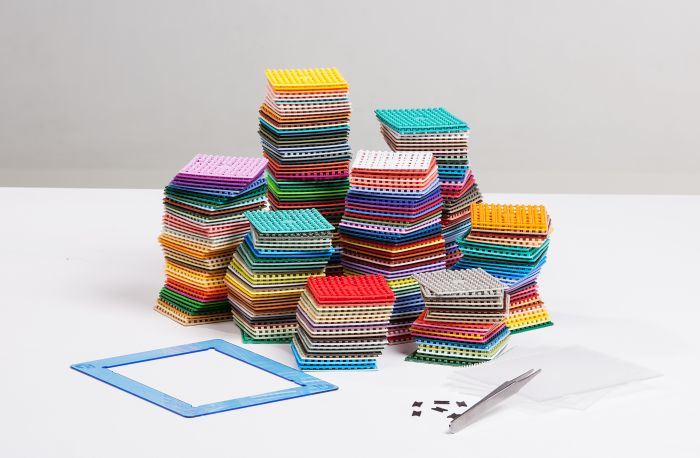
Barevné pixely a podložky PixelHOBBY pro tvoření mozaikových obrázků
Z barevných pixelů lze skládat malé přívěsky, obrázky podle předlohy i velké mozaiky z více desek.

Co je PixelHOBBY?

PixelHOBBY je kreativní mozaikový systém původem z Nizozemska. Z jednotlivých barevných pixelů postupně vzniká obrázek podobný pixel artu, výšivce nebo mozaice. Každý dílek se přitlačí na kolíček základové desky a ihned drží. Při chybě jej lze opatrně vyjmout pinzetou a nahradit správnou barvou.

Tvořit můžete podle barevné či symbolové předlohy, vlastní fantazie nebo z fotografie převedené do pixelové mřížky. Hotový výsledek může zůstat na podložce jako obrázek, vložit se do rámečku, připevnit na klíče či batoh nebo spojit s dalšími deskami do velkého obrazu.

Co je potřeba

  • pixely ve správné velikosti a barvách,
  • odpovídající základová deska nebo medailonek,
  • předloha, podle které se dílky skládají,
  • volitelně pinzeta, spojky desek a rámeček.

Proč je tvoření oblíbené

  • bez lepidla, vody, žehličky a čekání na zaschnutí,
  • chybu lze opravit a pokračovat,
  • projekt se dá snadno odložit a dokončit později,
  • výběr od rychlých přívěsků po velké obrazy.

Z čeho jsou pixely vyrobené? Výrobce uvádí, že dílky Pixel Classic i Pixel XL vyrábí z bioplastu na bázi bioetanolu získaného z cukrové třtiny. Materiál je podle výrobce bez toxických složek a 100% recyklovatelný.

Jak se tvoří pixelový obrázek krok za krokem

  1. Vyberte motiv a systém. Pro jemnější kresbu zvolte Pixel Classic, pro větší dílky Pixel XL. U kompletní sady už jsou velikost pixelů, podložka a předloha vybrané k sobě.
  2. Připravte si předlohu. Průhlednou desku lze položit nebo posouvat přímo po jednotlivých částech vzoru. U neprůhledné podložky či medailonku se pozice odpočítávají podle mřížky.
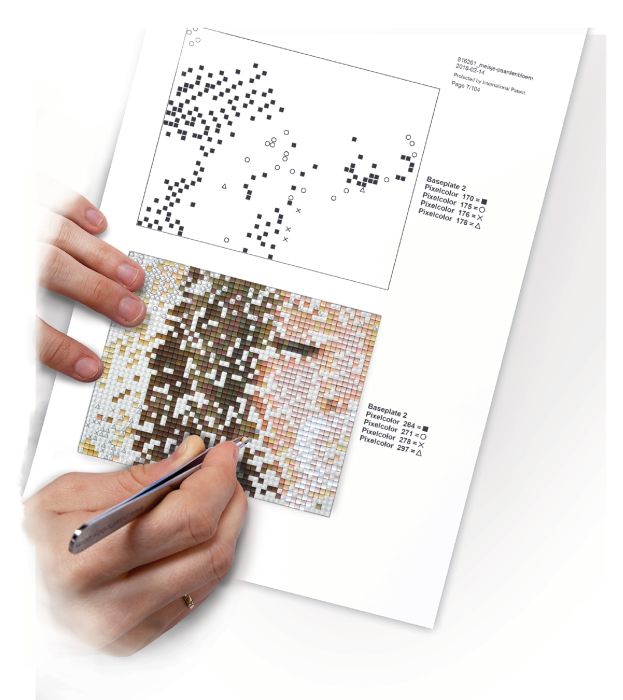
  3. Najděte správnou barvu. U symbolové předlohy se řiďte číslem barvy uvedeným u daného symbolu. Číslo barvy najdete také na pixelovém čtverci.
  4. Nasazujte pixely na výstupky. Dílky oddělujte z barevného čtverce a přitlačujte prstem nebo pinzetou na správná místa. Lepidlo ani zažehlování nejsou potřeba.
  5. Práci průběžně kontrolujte. Chybně umístěný pixel opatrně vytáhněte pinzetou. U průhledné desky si hlídejte také stále stejnou orientaci šipky na zadní straně.
  6. Obrázek dokončete. Jednu desku můžete vystavit samostatně. Více desek se podle projektu propojí spojkami a hotová mozaika se případně vloží do vhodného rámečku.
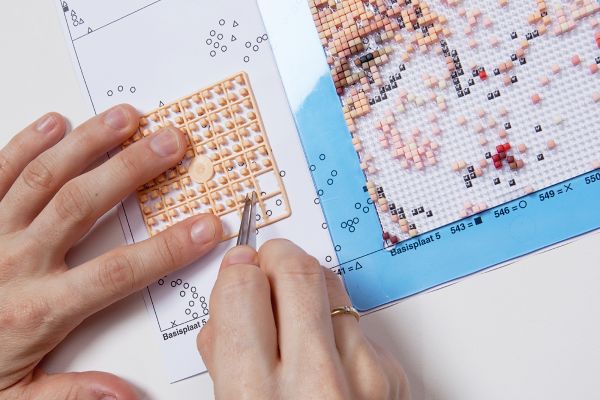
Nasazování barevných pixelů na základovou desku podle předlohy PixelHOBBY
Průhledná podložka položená na předloze ukazuje, kam jednotlivé barvy umístit.

Praktický tip: Začněte jedním rohem nebo menší barevnou plochou a dokončená místa průběžně porovnávejte s předlohou. U větších obrazů si jednotlivé části označte, aby na sebe po spojení správně navazovaly.

Pixel Classic, nebo Pixel XL? Rozdíl je hlavně ve velikosti

Oba systémy fungují stejně, ale mají jinak velké dílky. Proto vždy vybírejte pixely a podložku určené pro stejnou variantu.

Vlastnost Pixel Classic Pixel XL
Velikost dílku 2,5 × 2,5 mm 5 × 5 mm
Orientační věk zpravidla od 6 let zpravidla od 4 let
Výsledek jemnější kresba a více detailů výrazný motiv, který rychleji přibývá
Komu se hodí trpělivějším dětem, dospělým a milovníkům detailů menším dětem a každému, komu se lépe uchopují větší dílky
Dobrá první volba menší kompletní set, kostka nebo medailonek Classic základní set XL nebo dárková sada XL
Jemné pixely PixelHOBBY Classic a základové desky
Pixel Classic: menší dílky pro detailnější mozaiky.
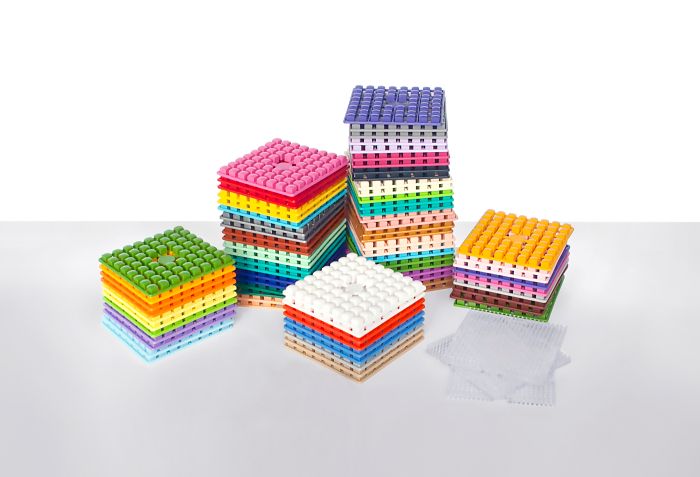
Větší dílky PixelHOBBY XL a podložky pro snadnější tvoření
Pixel XL: větší dílky, které se snáze uchopují.

Věk je orientační. Rozhoduje také zkušenost, trpělivost a jemná motorika konkrétního dítěte. Vždy se řiďte doporučením a bezpečnostními údaji uvedenými u vybraného výrobku; sady obsahují malé části.

Nejoblíbenější PixelHOBBY produkty: čím začít?

Nejlepší volba závisí na věku, zkušenostech a na tom, zda chcete rychlý výrobek, klasický obrázek nebo hodnotnější dárkové balení. Přesný obsah se může mezi motivy lišit, proto jej vždy zkontrolujte v detailu produktu.

Klíčenky a medailonky

Menší projekt s rychle viditelným výsledkem. Hotový pixelový přívěsek lze připnout na klíče, batoh nebo penál a hodí se i jako drobný vlastnoručně vytvořený dárek.

PixelHOBBY kostky

Sady Classic, ze kterých vznikají tři malé obrázky. Jednotlivé motivy lze podle typu sady ponechat samostatně nebo je spojit do jednoho panoramatického celku.

Sety Pixel Classic

Kompletní sady s jemnými pixely 2,5 mm pro detailnější obrázky. Jsou dobrou vstupní volbou přibližně od 6 let i pro starší tvůrce.

Sety Pixel XL

Kompletní motivy s většími pixely 5 mm. Dílky se dobře uchopují, plocha rychleji přibývá a sady jsou vhodné přibližně od 4 let.

Dárkové sady Pixel XL

Sladěné balení s většími dílky, motivem a součástmi potřebnými pro konkrétní projekt. Vhodná volba k narozeninám, Vánocům i pro první seznámení s PixelHOBBY.

Celá nabídka PixelHOBBY

Na jednom místě najdete hotové sady, samostatné barvy, základové desky, rámečky, pinzety i další příslušenství pro vlastní pixelové projekty.
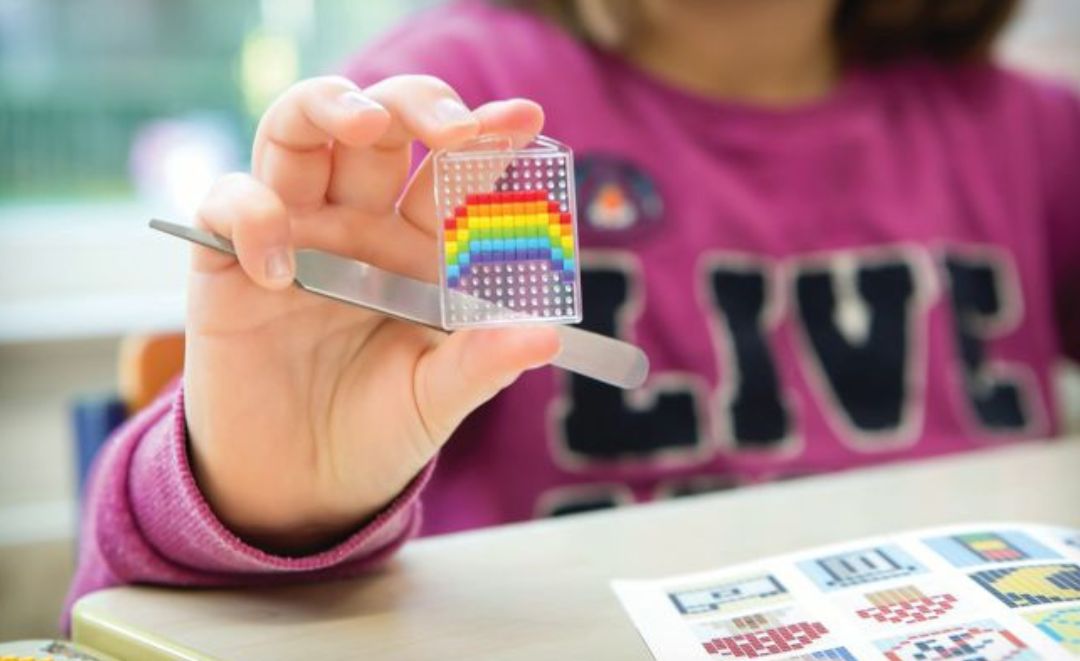
Malé pixelové přívěsky a klíčenky PixelHOBBY s barevnými motivy
Klíčenky a medailonky jsou rychlým projektem pro začátečníky a mohou se proměnit v osobní dárek.

Vyberte si svůj první pixelový obrázek

Začněte menším motivem nebo rovnou zvolte dárkovou sadu. U každého produktu najdete přesný obsah a doporučený věk.

Vlastní pixelový obrázek z fotografie nebo podle nápadu

PixelHOBBY nemusí končit u hotové předlohy. V oficiálním Pixelhobby Designeru lze fotografii převést do pixelové mřížky, zvolit velikost výsledku a získat předlohu se seznamem potřebných barev a podložek. Nejlépe funguje ostrá a správně osvětlená fotografie s jasným hlavním objektem a dobrým kontrastem. Čím více základových desek použijete, tím více detailů může obraz zachytit.

Vytvořte si vlastní pixelový obraz

Podrobný postup, jak připravit motiv z fotografie, pracovat s předlohou a vybrat potřebné barvy, desky a příslušenství.

Katalogy a nápady PixelHOBBY

Inspirace pro další tvoření, hotové vzory a náměty na malé výrobky i propracované mozaikové obrazy.
Velký pixelový obraz PixelHOBBY složený z 36 základových desek v interiéru
Více základových desek lze spojit do velkého obrazu s podstatně jemnějšími detaily.

Tip pro fotografii: Ořízněte snímek co nejblíže hlavnímu objektu, vyhněte se protisvětlu a příliš tmavým stínům. Před nákupem materiálu si vždy prohlédněte náhled vytvořený v Designeru.

Časté otázky o pixelových obrázcích PixelHOBBY

Co jsou pixelové obrázky?

Jsou to mozaikové obrázky složené z malých barevných dílků. U systému PixelHOBBY se jednotlivé pixely nasazují na výstupky základové desky podle předlohy nebo vlastní fantazie.

Musí se pixely lepit nebo zažehlovat?

Ne. Pixely se přitlačí na kolíčky podložky a ihned drží. Není potřeba lepidlo, lak, žehlička ani sušení.

Jaký je rozdíl mezi Pixel Classic a Pixel XL?

Pixel Classic má dílky 2,5 × 2,5 mm a umožňuje skládat jemnější detaily. Pixel XL má dílky 5 × 5 mm, které se snadněji uchopují a rychleji zaplní plochu.

Od kolika let je PixelHOBBY vhodné?

Sady Pixel XL se obvykle doporučují přibližně od 4 let, Pixel Classic přibližně od 6 let. Vždy zkontrolujte údaj u konkrétního produktu a přihlédněte ke zručnosti dítěte. Výrobky obsahují malé části.

Co koupit pro úplného začátečníka?

Nejjednodušší je kompletní sada s motivem, odpovídajícími pixely, podložkou a předlohou. Menším dětem se zpravidla lépe pracuje s většími dílky Pixel XL; trpělivější tvůrci mohou začít sadou Pixel Classic.

Lze špatně umístěný pixel opravit?

Ano. Dílky nejsou přilepené, proto lze chybný pixel opatrně vyjmout pinzetou a nahradit správnou barvou.

Lze vytvořit pixelový obraz z vlastní fotografie?

Ano. Oficiální Pixelhobby Designer převede fotografii do mřížky a připraví předlohu i seznam materiálu. Kvalitu výsledku ovlivňuje ostrost, světlo, kontrast a zvolený počet základových desek.

Dají se Pixel Classic a Pixel XL vzájemně kombinovat?

Jde o dvě různé velikosti dílků. Pixely, podložku a předlohu proto vybírejte vždy pro stejný systém. U klíčenek a medailonků se řiďte informací v detailu konkrétní sady.

Objevte svět PixelHOBBY

Vyberte si klíčenku, malý set, větší dárkovou sadu nebo materiál pro vlastní mozaiku.

Aktualizováno: 13. 8. 2026
Vytvoř si vlastní pixel obrázek

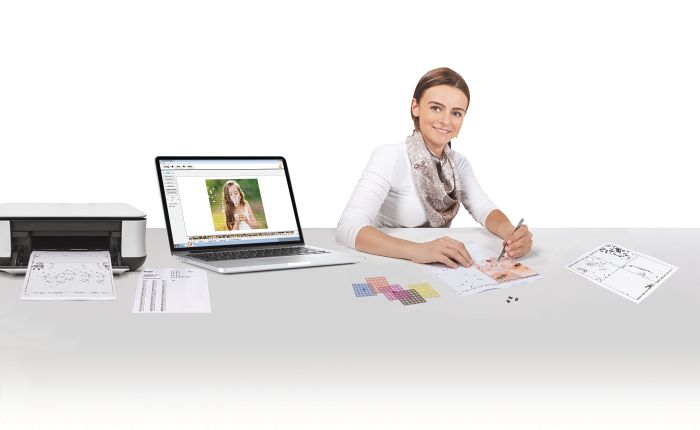
Z vlastní fotografie můžete v bezplatném Pixelhobby Designeru vytvořit pixelovou předlohu, seznam potřebných barev i podložek. Nahrajete portrét, domácího mazlíčka, krajinu nebo jiný motiv, zvolíte rozměr obrazu a program fotografii převede do barevné pixelové mřížky.

Co budete potřebovat? Počítač nebo tablet, kvalitní fotografii a několik minut na nastavení projektu. Výrobce aktuálně uvádí, že Designer zatím není určený pro mobilní telefon. Po dokončení si předlohu a seznam materiálu uložte nebo vytiskněte a podle něj vyberte barvy Pixel Classic, základové desky a případné příslušenství.

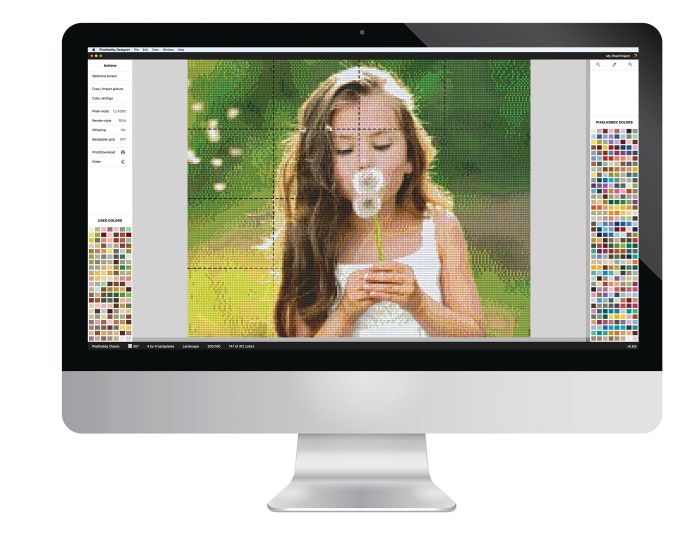
Pixelhobby Designer převádí fotografii dívky na barevnou pixelovou předlohu
Designer zobrazí náhled fotografie převedené do barev PixelHOBBY ještě před nákupem materiálu.

Spusťte bezplatný Pixelhobby Designer

Otevřete jej na počítači nebo tabletu. Svůj projekt si před zavřením vždy uložte nebo vytiskněte.

Co je Pixelhobby Designer a co v něm můžete vytvořit

Pixelhobby Designer je oficiální online nástroj výrobce Pixelhobby. Fotografii automaticky převede do pixelové podoby a přiřadí jí dostupné barevné odstíny. Nemusíte tedy ručně překreslovat mřížku ani počítat každý dílek.

Importovat vlastní fotografii

Vyberete fotografii z počítače nebo tabletu, upravíte ořez, orientaci, barvy a počet základových desek. Designer následně připraví předlohu i soupis materiálu.

Začít prázdným projektem

Na prázdné mřížce si můžete navrhnout vlastní pixel art bez fotografie – například jméno, jednoduchý symbol, logo, ornament nebo originální dekoraci.

Program umožňuje upravit jas, kontrast, sytost a barevný tón, měnit rozměr projektu a omezit množství použitých odstínů. Náhled proto můžete ladit ještě předtím, než si materiál objednáte.

Chcete raději hotový motiv? Prohlédněte si naše katalogy a předlohy PixelHOBBY nebo vyberte kompletní sadu v kategorii pixelové obrázky PixelHOBBY.

Jak vybrat fotografii, která bude v pixelech vypadat dobře

Do Designeru lze nahrát téměř jakýkoli obrázek, ne každý ale vytvoří čitelnou pixelovou mozaiku. Každý pixel zjednodušuje část fotografie do jednoho barevného čtverečku. Čím jasnější je hlavní motiv a čím méně rušivé je pozadí, tím snáze jej výsledný obraz zachová.

Dobrá fotografie

  • je ostrá a má dostatečné rozlišení,
  • není příliš světlá ani příliš tmavá,
  • má zřetelný kontrast a přirozené barvy,
  • hlavní osoba nebo objekt zabírá velkou část snímku,
  • na tváři nejsou tvrdé stíny ani silné protisvětlo.

Problematická fotografie

  • je rozmazaná, silně komprimovaná nebo malá,
  • má přeplněné pozadí a několik stejně výrazných objektů,
  • hlavní motiv je daleko nebo zabírá jen malou část snímku,
  • obličej je ve stínu či osvětlený zezadu,
  • obsahuje velmi jemné detaily, které se na malé ploše ztratí.

Nejlépe fungují portréty, domácí mazlíčci a jeden výrazný objekt. Fotografii ořízněte co nejblíže tomu, co chcete zachovat. Výrobce doporučuje soubor větší než 1 MB; ještě důležitější je však ostrost, dobré světlo a použití původní fotografie místo zmenšené kopie z komunikační aplikace.

Příprava fotografie, předlohy a barevných pixelů pro vlastní projekt PixelHOBBY
Před objednávkou materiálu si náhled důkladně prohlédněte a porovnejte více ořezů nebo velikostí projektu.

Jak vytvořit vlastní pixelový obraz krok za krokem

  1. Otevřete Pixelhobby Designer. Pracujte na počítači nebo tabletu; na větší obrazovce se lépe kontrolují detaily, barvy i ořez.
  2. Zvolte nový projekt. Vyberte import fotografie, nebo prázdnou mřížku pro vlastní kresbu.
  3. Nahrajte obrázek. Použijte co nejkvalitnější původní soubor. Po nahrání zkontrolujte, zda se fotografie zobrazila ostře a ve správné orientaci.
  4. Nastavte ořez a orientaci. Zvolte na výšku, na šířku nebo čtverec podle motivu. Hlavní objekt umístěte tak, aby nebyl příliš blízko okraje.
  5. Vyberte počet základových desek. Více desek znamená více pixelů, jemnější detaily a větší hotový obraz, ale také více materiálu, času a vyšší cenu.
  6. Upravte fotografii. Podle potřeby dolaďte jas, kontrast, sytost nebo odstín. Designer automaticky přiřadí barvy PixelHOBBY a změnu ihned ukáže v náhledu.
  7. Porovnejte několik variant. Vyzkoušejte jiný ořez, počet podložek nebo menší počet barev. Nevybírejte jen podle původní fotografie – rozhodující je pixelový náhled.
  8. Projekt uložte a vytiskněte. Stáhněte si předlohu i seznam materiálu. Designer upozorňuje, že návrh nemusí být uložen na jeho serveru, proto si soubory uchovejte ve svém zařízení.
  9. Objednejte materiál. Podle první stránky předlohy vyberte přesná čísla barev, potřebné základové desky, spojky a případně rámeček.
  10. Začněte tvořit. Průhlednou desku položte na odpovídající část vzoru a pixely nasazujte na výstupky. Lepidlo, lak ani žehlička nejsou potřeba.
Skládání pixelového portrétu podle vlastní vytištěné předlohy PixelHOBBY
Průhlednou podložku lze položit přímo na správnou část vytištěné předlohy a postupovat barvu po barvě.

Jak nastavení ovlivní vzhled, velikost a cenu obrazu

Nastavení Co změní Na co si dát pozor
Počet základových desek Velikost výsledku a množství zachovaných detailů. Více desek znamená více pixelů, materiálu a času.
Ořez fotografie Kolik plochy dostane hlavní motiv. Příliš široký záběr ubere pixely obličeji nebo objektu.
Jas a kontrast Čitelnost světlých a tmavých částí. Přehnané úpravy mohou ztratit přirozené stínování.
Sytost barev Výraznost barev; úplným stažením lze vytvořit černobílou variantu. Porovnejte pleťové odstíny a velké barevné plochy.
Počet použitých barev Jemnost barevných přechodů a počet odstínů k objednání. Méně barev zjednoduší nákup, ale může zploštit detaily.
Orientace Poměr stran a rozmístění motivu. Portrét obvykle lépe využije formát na výšku, krajina na šířku.

Cenu neurčuje samotné použití Designeru – ten je bezplatný. Cena hotového projektu závisí především na počtu desek, celkovém množství pixelových čtverců, počtu barev, spojkách a zvoleném rámu. Proto v článku neuvádíme starou pevnou cenu za jednu podložku; přesný nákupní seznam vytvoří aktuální návrh.

Černobílý obraz může zachránit fotografii s problematickými barvami. V nastavení barev stáhněte sytost úplně doleva a zkontrolujte, zda odstíny šedi lépe oddělí obličej, pozadí a důležité detaily.

Jak vytisknout předlohu a objednat správný materiál

Na první stránce vygenerované předlohy najdete počet základových desek, celkový počet pixelových čtverců a čísla jednotlivých barev s potřebným množstvím. Nakupujte podle čísel odstínů – barva na monitoru se může od skutečného dílku mírně lišit.

Materiál pro obraz

Kontrola před nákupem

  • ověřte, jaký systém uvádí vygenerovaný projekt,
  • sečtěte množství všech barevných čtverců,
  • započítejte pouze zásoby, u nichž znáte číslo barvy,
  • zkontrolujte rozměr hotového obrazu a vhodný rám.
Vytištěná pixelová předloha a seznam barev pro vlastní obraz PixelHOBBY
Materiálový list uvádí čísla barev a počet čtverců, které potřebujete pro celý projekt.

Při tisku nepoužívejte „přizpůsobit stránce“. Nastavte skutečnou velikost neboli měřítko 100 %. Oficiální pokyny uvádějí formát Letter; vždy se řiďte také instrukcemi u aktuálně exportované předlohy. Nejprve vytiskněte jednu zkušební část a ověřte, že mřížka odpovídá průhledné podložce.

Objednejte materiál pro svůj vlastní obraz

Připravte si první stránku předlohy a podle čísel vyberte správné barvy, podložky a doplňky.

Nejčastější problémy a jejich řešení

Problém Pravděpodobná příčina Co vyzkoušet
Obličej není poznat Je příliš malý, ve stínu nebo projekt používá málo desek. Fotografii těsněji ořízněte, zvyšte kontrast nebo počet podložek.
Barvy působí nepřirozeně Fotografie má barevný nádech nebo slabý kontrast. Upravte sytost a barevný tón, případně zkuste černobílou verzi.
Projekt vyžaduje příliš mnoho barev Designer zachovává i malé barevné rozdíly. Omezte počet odstínů nebo minimální množství pixelů pro jednu barvu a znovu posuďte náhled.
Vytištěná mřížka nesedí Tiskárna předlohu automaticky zmenšila nebo zvětšila. Vypněte přizpůsobení stránky, nastavte 100 % a ověřte doporučený formát papíru.
Po návratu projekt chybí Návrh nebyl uložen lokálně. Před zavřením Designeru stáhněte předlohu a uložte ji do svého zařízení.
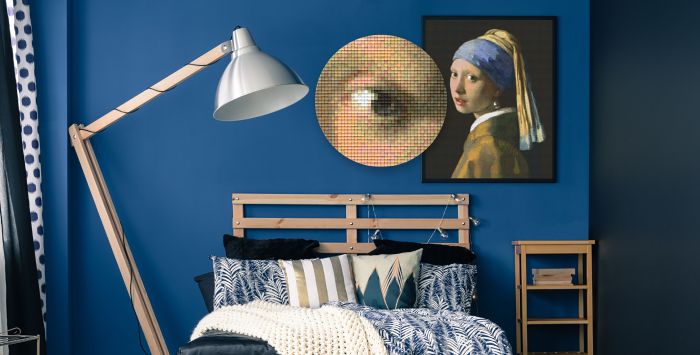
Velký pixelový obraz podle umělecké předlohy zavěšený v ložnici
Větší počet propojených desek umožní vytvořit detailní portrét nebo uměleckou reprodukci vhodnou k zarámování.

Kreativní varianta: Výrobce ukazuje také kombinaci Pixel Classic a Pixel XL pro prostorový 3D efekt. Používejte ji jen na kompatibilní podložce či medailonku a neprohazujte materiál ve vygenerovaném projektu – pro klasický obraz se držte systému uvedeného v seznamu.

Časté otázky o vlastním pixelovém obrazu

Je Pixelhobby Designer zdarma?

Ano. Oficiální Pixelhobby Designer lze používat bezplatně. Platíte až za pixely, základové desky, spojky, rám a další materiál zvolený pro konkrétní projekt.

Funguje Designer na mobilním telefonu?

Výrobce aktuálně uvádí podporu počítače a tabletu, nikoli mobilního telefonu. Na větší obrazovce se navíc lépe kontroluje ořez, barevnost a pixelový náhled.

Jaká fotografie je pro pixelový obraz nejlepší?

Ostrá, dobře osvětlená fotografie s jasným hlavním objektem, dobrým kontrastem a jednoduchým pozadím. U portrétu se vyhněte protisvětlu a tmavým stínům v obličeji.

Kolik základových desek mám zvolit?

Záleží na požadovaném rozměru a množství detailů. Více desek poskytne více pixelů a čitelnější obraz, ale zvýší spotřebu materiálu, čas i cenu. Porovnejte v Designeru několik velikostí.

Lze vytvořit černobílý pixelový obraz?

Ano. V úpravě barev stáhněte sytost úplně doleva. Černobílá varianta může lépe fungovat u fotografií, jejichž původní barvy se nepřevádějí přesvědčivě.

Jak zjistím přesný počet barev a podložek?

Designer vytvoří materiálový list. Na jeho první stránce najdete potřebný počet podložek, celkové množství barevných čtverců a čísla jednotlivých odstínů s počtem kusů.

Uloží se můj návrh automaticky?

Nespoléhejte na automatické uložení. Aktuální Designer upozorňuje, že návrh nemusí být uchován na jeho serveru. Před zavřením si proto stáhněte nebo vytiskněte předlohu a seznam materiálu.

Musí se hotový obraz lepit nebo zažehlovat?

Ne. Pixely PixelHOBBY se přitlačí na výstupky základové desky a drží mechanicky. Lepidlo, lak ani žehlička nejsou potřeba.

Co když nechci nakupovat každou barvu zvlášť?

Vyberte si hotovou sadu Pixel Classic nebo sadu Pixel XL. Motiv, předloha, podložka a barvy jsou v ní připravené k sobě; přesný obsah uvádí detail produktu.

Proměňte fotografii ve vlastní pixelovou mozaiku

Nejdříve si zdarma připravte návrh. Až budete spokojeni s náhledem, podle materiálového listu vyberte vše potřebné pro tvoření.

Aktualizováno: 13. 8. 2026

Katalogy a nápady pro tvoření PixelHOBBY - mozaikové obrázky

Hledáte předlohy pro PixelHOBBY, nový motiv nebo návod, jak podle katalogu objednat správné barvy? Oficiální nabídka zahrnuje více než 1 000 vzorů pro Pixel Classic i Pixel XL – od zvířátek a sezónních dekorací až po portréty a velké mozaikové obrazy.

Rychlá odpověď: Vyberte předlohu, stáhněte ji a na její první stránce najděte seznam materiálu. Podle něj zvolíte druh pixelů, počet základových desek a potřebný počet barevných čtverců. Všechny potřebné pixely, podložky, sady a příslušenství PixelHOBBY najdete v naší nabídce.

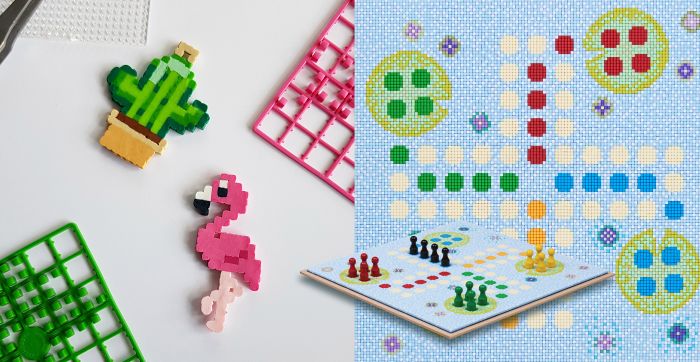
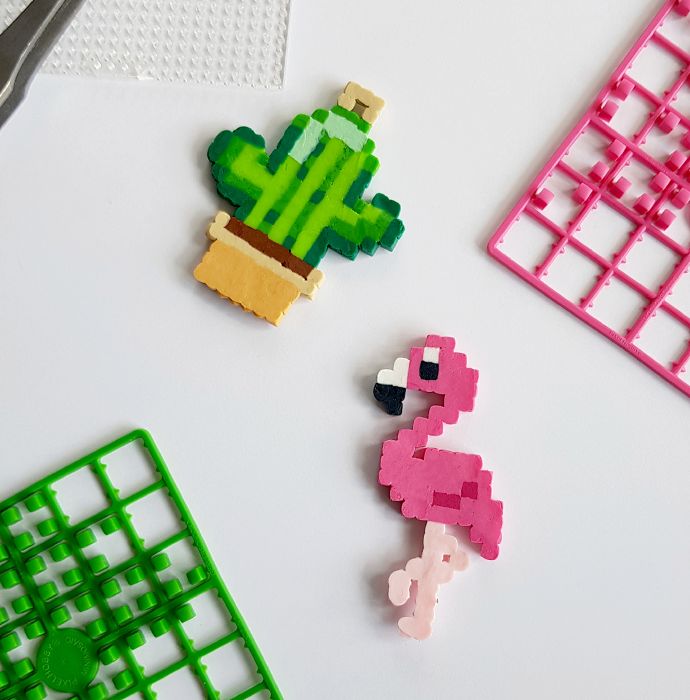
Nápady na tvoření z barevných pixelů PixelHOBBY – kaktus, plameňák a další mozaikové motivy
PixelHOBBY nemusí být jen obrázek v rámečku. Z pixelů lze vytvořit přívěsky, dekorace, přání i drobné dárky.

Kde najít katalogy a předlohy PixelHOBBY

Výrobce rozděluje inspiraci do několika částí. Nejrychlejší je začít v hlavním katalogu, kde lze procházet velké množství hotových motivů. Pokud už víte, zda budete tvořit z jemných pixelů Classic, nebo z větších pixelů XL, můžete otevřít přímo odpovídající přehled.

Hlavní katalog vzorů

Rozsáhlý přehled standardních motivů PixelHOBBY. U vybraného obrázku stáhnete předlohu a získáte soupis potřebného materiálu.

Otevřít katalog PixelHOBBY

Předlohy ke stažení

Oficiální rozcestník pro vzory Pixel Classic, Pixel XL a tematické kolekce, například Vánoce, Velikonoce, Halloween nebo Valentýn.

Prohlédnout předlohy PixelHOBBY

Vzory Pixel Classic

Motivy pro malé pixely 2,5 × 2,5 mm. Hodí se pro detailnější kresbu, portréty, reprodukce a větší obrazy.

Otevřít vzory Pixel Classic

Vzory Pixel XL

Předlohy pro větší pixely 5 × 5 mm, které se snáze uchopují a motiv díky nim rychleji přibývá.

Otevřít vzory Pixel XL

Nejste si jistí rozdílem mezi Classic a XL? Nejdříve si přečtěte průvodce Co jsou pixelové obrázky PixelHOBBY a jak se tvoří. Oba systémy pracují stejně, ale používají jinak velké dílky a odpovídající podložky.

Jak vybrat správnou pixelovou předlohu

Nejhezčí obrázek nemusí být vždy nejlepší první projekt. Před stažením vzoru zvažte velikost dílků, počet základových desek, množství barev a čas, který chcete tvoření věnovat.

1. Zvolte Classic nebo XL

Pixel Classic nabízí jemnější detaily. Pixel XL má větší dílky a je pohodlnější pro menší děti nebo tvůrce, kterým se větší pixely lépe uchopují.

2. Ověřte počet desek

Jedna deska znamená menší a rychlejší projekt. Obraz složený z více podložek nabídne více detailů, ale vyžaduje více materiálu, času a prostoru.

3. Zkontrolujte barvy

Čím více barevných odstínů předloha používá, tím jemnější mohou být přechody. Pro začátečníka je často přehlednější motiv s menším počtem výrazných barev.

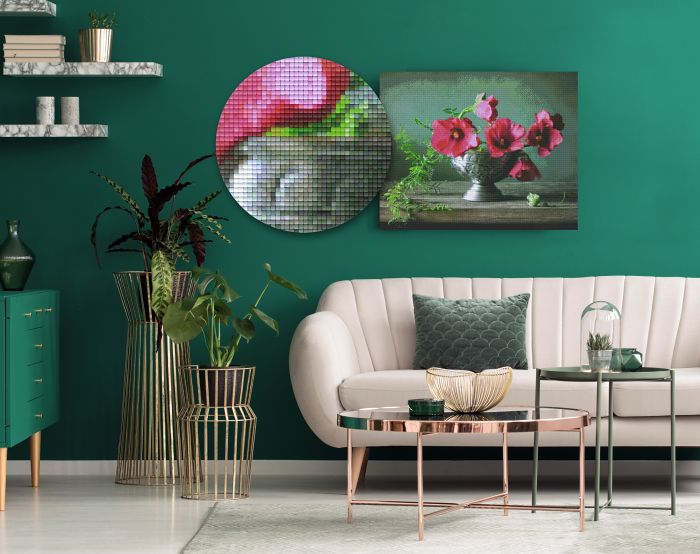
Reprodukce obrazu Dívka s perlou vytvořená jako velká mozaika PixelHOBBY
Velké obrazy z více základových desek dokážou zachytit podstatně více odstínů a detailů než malý motiv.
Co chcete vytvořit Vhodný začátek Co zkontrolovat
Rychlý výrobek klíčenka, medailonek nebo malý set typ podložky a velikost pixelů
První obrázek motiv na jedné podložce počet barev a obtížnost předlohy
Dárek pro dítě kompletní sada Classic nebo XL doporučený věk a přesný obsah sady
Portrét či reprodukce více spojených základových desek výsledný rozměr, počet odstínů a rámeček

Jak stáhnout předlohu a objednat správný materiál

  1. Vyberte si motiv. V katalogu nebo v přehledu předloh otevřete obrázek, který chcete vytvořit. Zkontrolujte, zda jde o Pixel Classic, nebo Pixel XL.
  2. Stáhněte předlohu. Použijte tlačítko pro stažení vzoru. Soubor si uložte, abyste se k němu mohli vrátit i během delšího projektu.
  3. Otevřete první stránku. Ta obsahuje soupis podložek, barev a počtu pixelových čtverců potřebných pro celý obraz.
  4. Sepište si materiál. Ke každému číslu barvy poznamenejte požadovaný počet kusů. Pokud už doma pixely máte, zkontrolujte jejich čísla a dostupné množství.
  5. Objednejte podložky a barvy. Vyberte odpovídající základové desky a poté barvy Pixel Classic nebo barvy Pixel XL.
  6. Doplňte příslušenství. Pro větší obraz se mohou hodit spojky desek, pinzeta a vhodný rámeček PixelHOBBY.
  7. Předlohu vytiskněte ve správném měřítku. Výrobce doporučuje skutečnou velikost, tedy měřítko 100 %. Nevkládejte automatické „přizpůsobit stránce“, protože by podložka nemusela na vzor správně navazovat.
Vytištěná předloha PixelHOBBY a kontrola seznamu materiálu před tvořením
Na první stránce předlohy najdete seznam potřebných podložek, barevných čtverců a čísel barev.

Pozor při tisku: Oficiální návody uvádějí tisk v měřítku 100 % a u některých předloh formát papíru Letter. Pokud se vzor na A4 nevejde správně, zkontrolujte nastavení papíru nebo zvolte jinou tiskovou verzi. Důležité je, aby tiskárna předlohu nezmenšila ani nezvětšila.

Jak číst seznam materiálu v anglické předloze

Starší i současné předlohy mohou používat anglické názvy. Nejdůležitější je nezaměnit počet různých barev s celkovým počtem barevných čtverců. Jeden čtverec Pixel Classic podle výrobce obsahuje 140 jednotlivých pixelů.

Údaj v předloze Český význam Jak podle něj nakoupit
Number of Baseplates = 1 Počet základových desek je 1. Objednejte jednu desku správného typu a velikosti.
Number of Pixel Squares = 9 Celkem je potřeba 9 barevných pixelových čtverců. Jde o součet všech objednávaných čtverců, nikoli o počet odstínů.
Number of Colors = 6 Předloha používá 6 různých barevných odstínů. V nákupu musí být zastoupeno šest různých čísel barev.
101 = 1 Barva číslo 101, jeden čtverec. Objednejte 1 kus barvy 101.
172 = 2 Barva číslo 172, dva čtverce. Objednejte 2 kusy barvy 172.
189 = 3 Barva číslo 189, tři čtverce. Objednejte 3 kusy barvy 189.

Kontrolní součet: Sečtěte počty uvedené za jednotlivými čísly barev. V příkladu 1 + 2 + 1 + 3 + 1 + 1 = 9, což odpovídá údaji „Number of Pixel Squares = 9“.

Číslo odstínu najdete přímo u produktu i na barevném pixelovém čtverci. Při objednávce se proto řiďte číslem, ne pouze barvou na monitoru – odstín obrazovky se může od skutečného dílku mírně lišit.

Máte vybranou předlohu?

Podle seznamu materiálu nyní vyberte správné barvy, podložky a příslušenství.

Nápady na tvoření PixelHOBBY

Hotové katalogy jsou dobrý začátek, ale možnosti pixelové mozaiky jsou mnohem širší. Výrobce představuje přáníčka, podtácky z pružných podložek, společenskou hru, sezonní dekorace i kombinování velikostí Classic a XL pro prostorový efekt.

Malé dárky a doplňky

Na první vyzkoušení se hodí pixelové klíčenky a medailonky. Výsledek vzniká rychle a lze jej připnout na batoh, klíče nebo penál.

Obrázky podle motivu

Kompletní sady Pixel Classic a sady Pixel XL obsahují sladěný motiv a materiál, takže není potřeba počítat jednotlivé barvy.

Vlastní fotografie

Portrét, zvířátko nebo oblíbené místo lze převést do pixelové mřížky. Podrobný postup najdete v článku Vytvořte si vlastní pixelový obraz.

Velké nástěnné obrazy

Více základových desek lze spojit do jednoho celku. Větší plocha umožní zachytit jemnější stínování, tváře, krajinu i uměleckou reprodukci.

Tvoření ve skupině

Jednotlivé části velké mozaiky si mohou rozdělit děti ve škole, na kroužku nebo oslavě a nakonec je spojit do společného obrazu.

Vlastní návrh od nuly

V bezplatném online Pixelhobby Designeru můžete importovat fotografii nebo začít prázdnou mřížkou a nakreslit vlastní pixel art.

Velký nástěnný obraz PixelHOBBY sestavený z 36 propojených základových desek
Rozměrný projekt lze rozdělit na menší části a po dokončení spojit do jednoho nástěnného obrazu.

Oficiální galerie nápadů

Prohlédněte si přáníčka, sezonní motivy, podtácky, dekorace a další způsoby využití pixelů.

Otevřít Pixelhobby Ideas

Pixelhobby Designer

Online nástroj převede fotografii na předlohu, dovolí upravit počet desek a barev nebo vytvořit vlastní motiv na prázdné mřížce.

Spustit Pixelhobby Designer

Pixelhobby Designer pro vytvoření pixelové předlohy z vlastní fotografie
V Designeru lze z fotografie vytvořit předlohu a seznam potřebných barev a podložek.

Časté otázky o katalozích a předlohách PixelHOBBY

Kolik předloh PixelHOBBY je k dispozici?

Výrobce uvádí více než 1 000 standardních vzorů. Nabídka zahrnuje Pixel Classic, Pixel XL i tematické předlohy pro svátky a sezonní tvoření.

Jsou oficiální předlohy PixelHOBBY zdarma?

Ano, vzory v oficiální sekci „Download patterns“ výrobce nabízí ke stažení zdarma. Samostatně je potřeba pořídit pixely, podložky a případné příslušenství uvedené v seznamu materiálu.

Obsahuje předloha také seznam potřebných barev?

Ano. Na první stránce bývá uveden počet základových desek, celkový počet pixelových čtverců, počet odstínů a čísla barev s množstvím, které je potřeba objednat.

Jak poznám, zda je vzor pro Pixel Classic, nebo Pixel XL?

Systém bývá uveden u předlohy nebo v části katalogu, odkud ji stahujete. Classic používá dílky 2,5 mm, XL dílky 5 mm. Materiál obou velikostí vybírejte odděleně.

Proč vytištěná předloha nesedí pod průhlednou desku?

Nejčastější příčinou je automatické zmenšení nebo zvětšení při tisku. Nastavte měřítko 100 % a vypněte volbu „přizpůsobit stránce“. U některých souborů zkontrolujte také doporučený formát papíru Letter.

Musím objednat všechny barvy ze seznamu?

Potřebujete uvedené množství jednotlivých odstínů. Pokud už některé pixely doma máte, můžete je započítat, ale zkontrolujte číslo barvy a zda zbývající množství pro celý motiv postačí.

Co když nechci vybírat každou barvu samostatně?

Zvolte kompletní sadu PixelHOBBY. U ní jsou motiv, podložka a potřebné barvy vybrané k sobě; přesný obsah najdete v detailu konkrétního produktu.

Mohu si vytvořit předlohu z vlastní fotografie?

Ano. Oficiální Pixelhobby Designer převede fotografii do mřížky, navrhne barvy a připraví seznam materiálu. Větší počet podložek obvykle umožní zachovat více detailů.

Vyberte si motiv a začněte tvořit

Můžete nakoupit materiál podle vlastní předlohy nebo zvolit hotovou sadu, ve které už je vše sladěné pro konkrétní obrázek.

Aktualizováno: 13. 8. 2026

Ovládací prvky výpisu

3 položek celkem